前段时间,我整理发布了《FDE实战十五讲》,初衷是把一线AI前线部署工程师的实战经验、落地方法论、项目技巧一次性分享出来,帮大家快速上手FDE岗位。
但更新完之后,我收到了大量反馈:很多人听得懂概念、看不懂落地,记得住术语、做不出项目。
我认真复盘了问题根源:不是内容不好,是大家缺少前置能力体系。
FDE(前线部署工程师)是典型的「复合型落地岗位」,它不像纯开发、纯测试有固定学习路线。它需要你同时具备:工程基础、AI通识、业务拆解、项目落地、资产沉淀多种能力。
如果基础断层、工具不熟、方法论空白,直接看高阶实战内容,只会出现:
✅ 听得懂名词
✅ 背得会话术
❌ 不会动手落地
❌ 做不出完整项目
❌ 简历无内容、面试答不出实战细节
所以,我决定推翻碎片式分享,重新搭建一套从零到一的FDE系统化学习路径。
我不再零散输出高阶技巧,而是带着大家补齐底层能力、统一工具栈、对齐岗位方法论、落地真实业务项目、沉淀可求职的作品集。
如果你也想真正掌握AI落地能力、拿下FDE/AI实施/AI解决方案岗位,跟上这套完整学习体系,一起从零落地、稳步求职。
上一篇发了「五维能力金字塔自评表」,希望大家能自我认真审查一下各自的能力在哪?缺陷在哪?进而有针对性地补齐短板。
今天我们要进行基础打底,把工具链搭建起来。
这套「阶段 1」方案,环境前提是:无需科学上网,全部走国内官网 / 国内镜像下载;个人 Windows / Mac 电脑即可;建议内存 16G 及以上。目标是替代 Cursor、海外 GitHub 访问等不稳定依赖,为后面跑 Dify / RAGFlow、写 Python、做 Agent 项目打地基。
下面把每一步拆成可照做的实操。
01VS Code + 国内 AI 编程插件(替代 Cursor)
Cursor 依赖海外网络,国内经常抽风。我们的解法很直接:VS Code 本体 + 国产 AI 编程插件,在原生编辑器里就能实现 Vibe‑Coding。
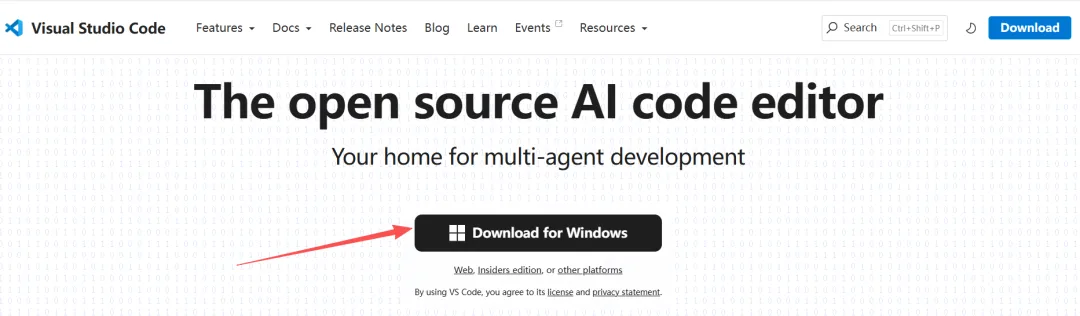
1)安装 VS Code
访问 VS Code 中文官网:https://code.visualstudio.com/ 下载对应系统版本(Windows / Mac),正常安装。 打开 VS Code,左侧扩展图标进入插件市场(国内可正常访问)
2)安装 AI 编程插件(二选一,建议都装上体验)
方案 A:Trae编程插件
扩展市场搜索「TraeCode: Coding Assistant」; 安装完成重启 VS Code,Trae账号登录,侧边栏唤起对话面板,快捷键 `Ctrl+U`。
验证:使用 Builder 模式,输入自然语言需求,让 AI 生成多文件小项目,验证 Vibe‑Coding 链路通。
能力:TraeCode Plugin是一款智能编程助手,提供以智能代码补全为代表的核心能力,支持主流编程语言及 IDE,能在编码过程中提供单行或整个函数的建议,同时支持在用户编码过程中提供代码解释、单测生成、问题修复、技术问答等辅助功能,提升编码效率与质量。
方案 B:Continue插件
扩展市场搜索「Continue - open-source AI code agent」; 安装后,直接去本地磁盘打开文件C:\Users\你的Windows用户名\.continue\config.yaml,直接进入文件夹,双击用 VS Code 打开`config.yaml`。 添加deepseek‑coder模型:
models:- name: DeepSeek‑Coder‑V2provider: openaimodel: deepseek‑coder‑v2apiBase: https://api.deepseek.com/v1apiKey: "sk‑替换成你的真实密钥"roles:- chat- edit- apply
✅ 验证 新建一个 .py 文件,输入自然语言指令:「写一段读取 csv 文件并打印前 5 行的 python 代码」,看插件是否直接生成代码——能生成就代表环境正常。
注意:
Continue v2.0.0 上手配置步骤多,新手极易踩坑,FDE 入门阶段优先使用 TraeCode(TRAE AI: Coding Assistant),Continue 作为进阶选学内容,不作为必做环境。当然也可以安装CodeBuddy插件。
不需要安装 Cursor,全部工作流在原生 VS Code 完成即可。
02Docker Desktop + Docker Compose(本地跑 Dify、RAGFlow)
作用:一键拉起开源 Agent 平台,不用复杂部署。Docker Compose 已内置在新版 Docker Desktop,不需要单独下载。
Windows 安装步骤
官网下载 Docker Desktop:https://www.docker.com/products/docker-desktop/ Windows 前置条件:开启 WSL2;安装程序会提示,按提示开启即可。 安装完成后启动 Docker Desktop,等待引擎启动(右下角图标绿灯代表正常)。 - 配置国内镜像源(关键,否则拉镜像很慢)
打开 Docker Desktop → Settings → Docker Engine 把配置替换为下面内容(国内镜像): {"registry-mirrors": ["https://docker.mirrors.ustc.edu.cn","https://hub-mirror.c.163.com"]}
点击 Apply & restart,重启 docker。5.验证是否安装成功,打开终端(cmd / powershell)输入:
docker -vdocker compose version
输出版本号即成功。Mac 安装步骤
下载对应芯片版本(Intel / Apple Silicon)Docker Desktop; 同样配置上面的镜像加速器,重启; 终端验证 docker -v、docker compose version。
:::warning ⚠️ 常见坑 Docker 没启动就执行命令会报错;内存建议分配 ≥4G 给 Docker(Settings → Resources),跑 Dify / RAGFlow 更流畅。 :::
03Git + Gitee(替代 GitHub 直接访问,代码版本管理)
用途:管理练习项目代码。GitHub 仓库可以镜像导入 Gitee,国内拉取速度快得多。
1、安装 Git
下载地址:https://git-scm.com/download/win Windows 直接安装,全部默认下一步即可。 终端验证: git --version
输出版本号代表安装成功。
2、注册 Gitee 账号
打开 Gitee 官网gitee.com/signup注册账号。 配置 git 用户名邮箱(点头像--设置--邮箱设置)
使用方式两种:- 自己写练习代码:
- 拉取开源项目(Dify / RAGFlow 等):
方式一:去 Gitee 搜索别人已经镜像好的仓库克隆; 方式二:GitHub 项目导入 Gitee——Gitee 网页端「从 GitHub 导入仓库」,自动镜像,之后直接 git cloneGitee 地址,国内高速下载。
:::info FDE 实操习惯 每个练习项目单独建 Gitee 仓库,存放 Spec 文档、脚本、测试记录,作为作品集沉淀。 :::
04Apifox(API 调试、模拟接口,FDE 必备)
用途:调试大模型 API、模拟 MES / CRM 业务接口返回 JSON,做 Agent 工具调用调试——不用自己写后端。
官网下载:https://www.apifox.cn/,下载桌面客户端,Windows / Mac 都支持。 注册登录,免费版足够个人练习。 FDE 两个高频用法:
1)调试真实 API:填入国内大模型 API 地址、密钥,测试接口返回是否正常;
2)模拟业务 Mock 接口(非常重要,没有真实 MES / CRM 系统时):
新建 Mock 服务,自定义接口路径,设置返回 JSON 模拟 MES 生产数据、CRM 客户线索; 本地 Python 脚本 / Dify 工作流直接调用这个 Mock 地址,就像对接真实业务系统。
:::tip ✅ 示例 Mock 返回(模拟 MES 异常数据)
{"device_id":"EQU‑001","alarm_level":2,"alarm_content":"温度超标","produce_date":"2026‑08‑26"}
通过 Apifox 生成 Mock 地址,你的脚本直接调用,模拟对接工厂系统。 :::05Python 环境配置(FDE 脚本开发)
1. 官网下载安装:[https://www.python.org/downloads/windows/]
Python 版本推荐:优先选择 3.10 ~ 3.12;3.13 仅部分新项目需要,入门不建议;3.14、3.15 不推荐用于学习与项目交付。
首选本地学习:**Python3.12**,兼顾性能与第三方库兼容性;
对接老旧工业 SDK、企业现场环境:选择 **Python3.10 / 3.11**;
3.13:仅当使用新版 RAGFlow 等硬性要求 3.13 的开源项目时使用;
3.14 / 3.15:前沿尝鲜,大量工业 AI 依赖尚未完整适配,不用于课程练习与 POC 交付。
Windows 安装务必勾选:Add Python to PATH。
pip config set global.index-url https://pypi.tuna.tsinghua.edu.cn/simple3.验证:python --versionpip --version
最佳实践 每个项目用虚拟环境隔离依赖:# 创建项目虚拟环境示例python -m venv venv# windows激活venv\Scripts\activate# mac激活source venv/bin/activate
06阶段 1 全部环境校验清单

做完逐项打勾,全绿就可以进入阶段 2 的 RAG 实战。
[ ] VS Code 正常打开,Trae编程 / Continue 插件可用,可以生成代码 [ ] Docker Desktop 正常启动,镜像加速器配置完成, docker -v、docker compose version正常输出[ ] Git 安装完成,Gitee 账号注册完成,可以 clone / push 仓库 [ ] Apifox 客户端安装完成,会创建 Mock 模拟接口 [ ] Python 环境就绪,pip 国内源配置完成,可以安装第三方库
:::warning 遇到问题优先检查 网络、镜像源、Docker 是否启动、环境变量 PATH。 :::
阶段 1 是地基。地基稳了,后面阶段 2 的 RAG 实战、阶段 3 的 Agent 编排才能跑得起来。